Wieso kann ich mich im TimeLohn nicht (mehr) anmelden?
Falls Sie beim Anmelden im TimeLohn auf die Fehlermeldung "SQL Error 20041, not found in ERROR.SQL file." stossen, bedeutet dies, dass die Verbindung zur Datenbank von Ihrem Computer aus noch nicht hergestellt wurde.
Die Fehlermeldung erhalten Sie mit folgendem Fenster abgebildet:
Um dieses Problem zu beheben, muss ein ODBC-Eintrag erstellt werden. Ein ODBC-Eintrag (Open Database Connectivity) ermöglicht es unserem TimeLohn, auf die Datenbank zuzugreifen.
Der ODBC-Eintrag fungiert dabei als Verbindungsbrücke bzw. als Schnittstelle zwischen unserem TimeLohn, welches lokal auf Ihrem Computer ist und der Datenbank, welche sich auf einem Server befindet.
Der Eintrag speichert alle nötigen Verbindungsinformationen wie:
- Datenbankserver
- Datenbankname
- Benutzer
- Passwort
Um den ODBC-Eintrag erstellen zu können, braucht es unser Tool "SC_Edit.exe". Dieses Tool kann im plus-time Verzeichnis auf dem Server gefunden werden, sollten Sie es nicht bereits im plus-time Verzeichnis auf Ihrem lokalen Computer haben.
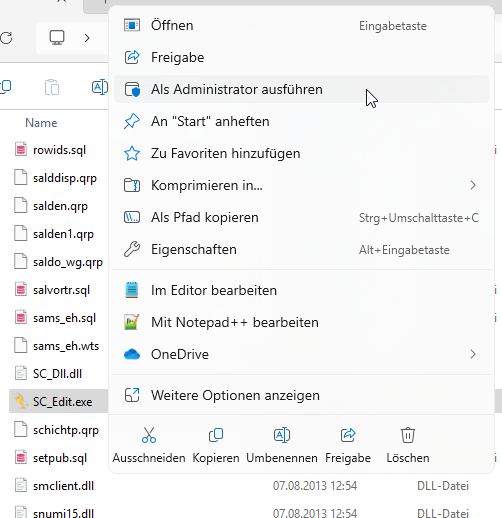
Das SC_Edit.exe muss immer als Administrator ausgeführt werden. Mit einem Rechtsklick auf den SC_Edit.exe im plus-time Verzeichnis auf Ihrem lokalen Computer wählen Sie also die Option "Als Administrator ausführen":
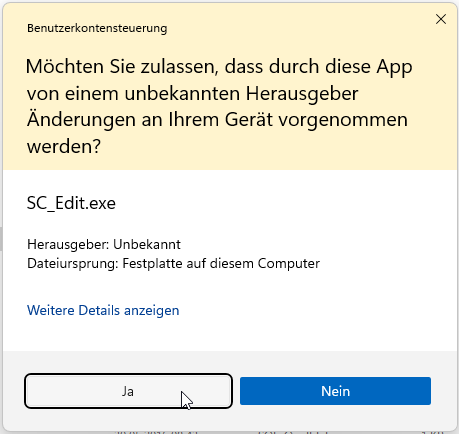
Und dann auf den Button "Ja":
Es öffnet sich folgendes Fenster, wo Sie auf den Button "Weiter" klicken können:
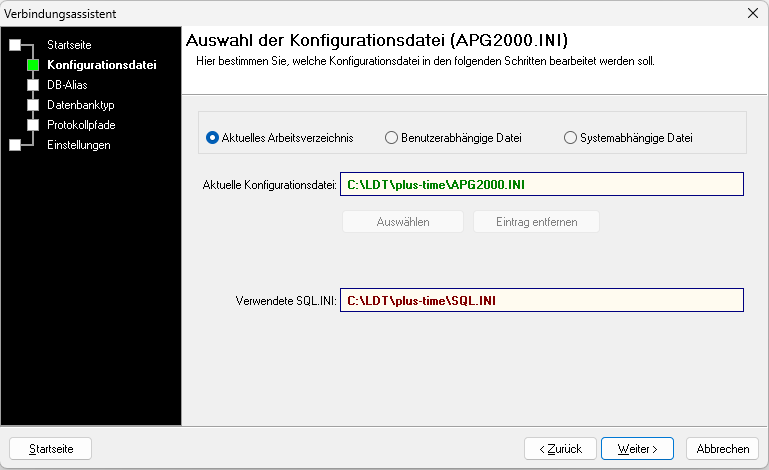
Im nächsten Fenster wählen Sie die Option "Aktuelles Arbeitsverzeichnis" und geben als Konfigurationsdatei das APG2000.ini in Ihrem plus-time Verzeichnis an und klicken dann auf den Button "Weiter":
Im nächsten Fenster geben Sie im Feld "Datenbankalias" eine passende Bezeichnung für Ihre Datenbank ein. Bitte achten Sie dabei, dass der Alias nicht länger als 6 Zeichen lang ist und aus Buchstaben besteht. Sollte bereits ein Alias hinterlegt sein, kann dieser ausgewählt werden. Klicke Sie dann auf "Weiter":
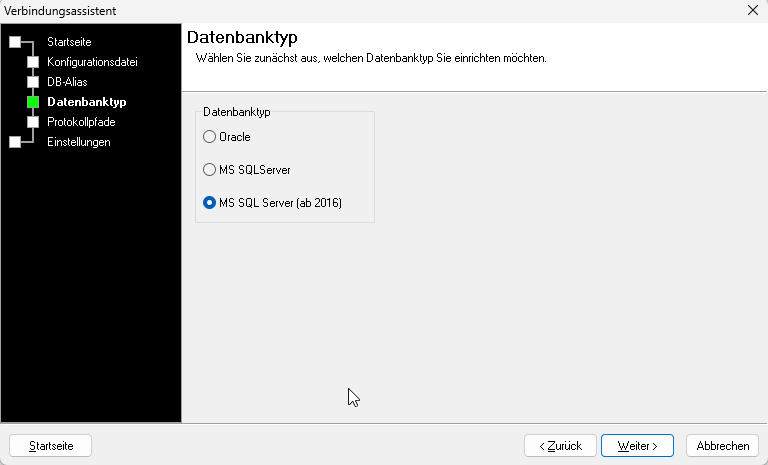
Wählen Sie im nächsten Fenster die Option "MS SQL Server (ab 2016)" und klicken Sie auf "Weiter":
Wählen Sie nun als Protokollpfad den Ordner "Protokolle" im plus-time Verzeichnis. Falls noch kein solcher Ordner besteht, erstellen sie ihn neu. Klicken Sie dann auf "Weiter":
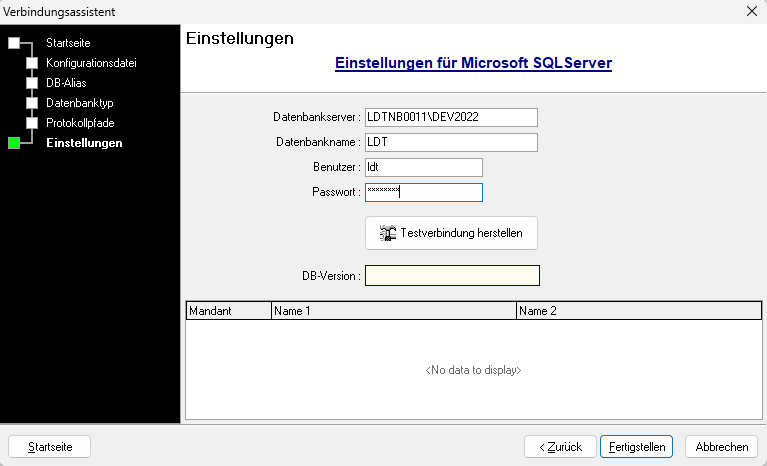
Geben Sie im nächsten Fenster die benötigten Informationen an, um sich mit der Datenbank zu verbinden und klicken Sie dann auf den Button "Testverbindung herstellen":
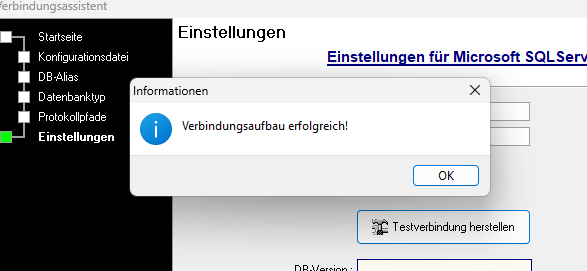
Das Tool teilt Ihnen mit, ob eine Verbindung erfolgreich war:
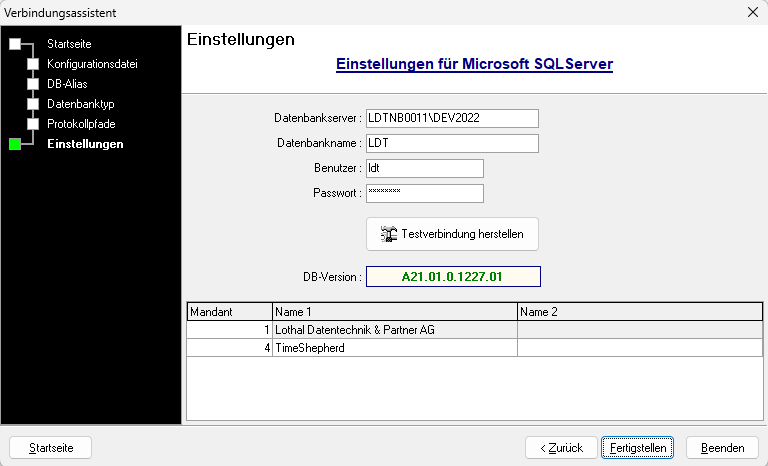
Nach dem Klicken auf den Button "OK", sollten Sie untersten Feld die Mandanten in Ihrer Datenbank sehen können:
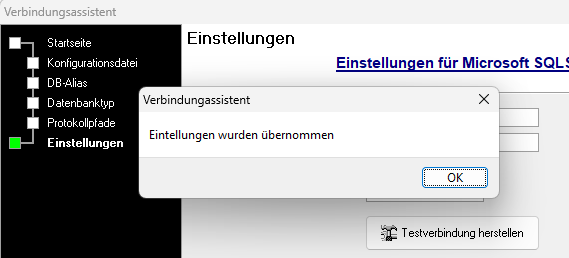
Klicken Sie dann auf den Button "Fertigstellen", sodass Sie die Mitteilung "Einstellung wurden übernommen" erhalten:
Klicken Sie dann auf den Button "OK" und dann auf den Button "Beenden". Sie sollten nun in der Lage sein, sich von Ihrem lokalen Computer aus im TimeLohn anzumelden.